Cómo completar la solicitud.
Un paso a paso con cada campo explicado, ejemplos e imágenes de la pantalla. Si todavía tiene dudas, contáctenos.
Antes de empezar
Tenga a mano estos elementos. Con ellos, completar el formulario lleva unos 10 minutos.
- El código del cupón que le envió su organismo.
- El documento con foto de la persona titular, en PDF: RG (cédula de identidad), CNH (licencia de conducir) o carné profesional, vigente.
- El CPF (registro fiscal brasileño) de la persona titular y el número de legajo, que aparece en el recibo de sueldo o en la credencial.
- Para e-CNPJ: la tarjeta CNPJ del organismo y el acta de posesión o el acto de nombramiento de quien representa a la institución, en PDF.
- Un correo electrónico y un celular que use todos los días, y hasta 3 días hábiles en los que la persona titular pueda ser atendida.
Validar el cupón
El cupón es un código que muestra que el organismo ya pagó el certificado. En la página Validar cupón, ingrese el código y el CPF de la persona que va a usar el certificado.
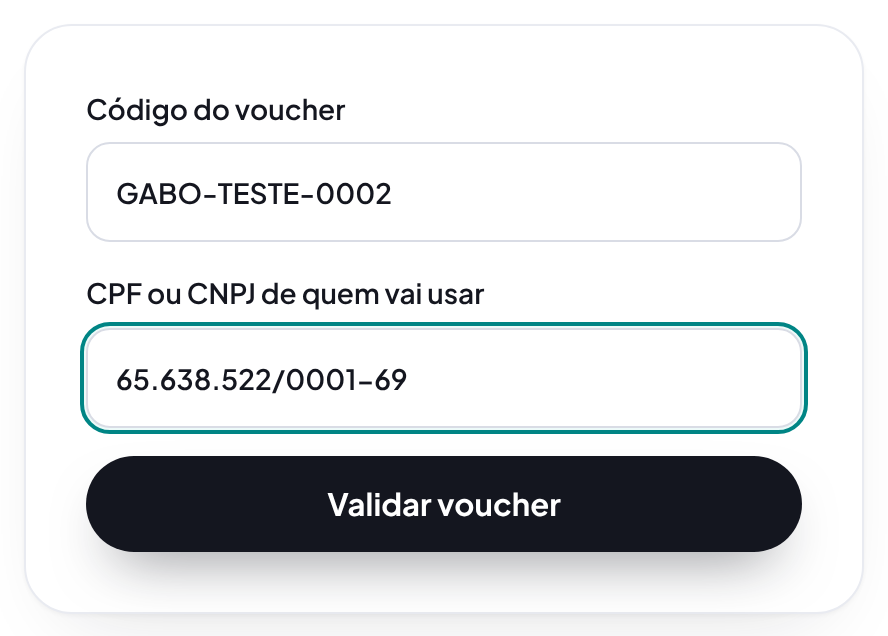
- Código del cupón
- Escríbalo tal como lo recibió, con letras y números. Ejemplo: ABC-1234-XYZ.
- CPF o CNPJ de quien lo va a usar
- El CPF de quien va a usar el certificado. El cupón solo funciona con el CPF vinculado a él.
Si aparece "cupón inválido", revise el código y el CPF. Después de 5 intentos erróneos, la página pide una pausa de 15 minutos para proteger su cupón.
Para quién es el certificado
Puede pedirlo para usted o, con autorización, para otra persona del organismo. Cuando el pedido es para otra persona, los datos de los siguientes pasos son los de ella.
- Para quién es el certificado (obligatorio)
- Elija "Para otra persona" cuando tenga autorización para pedir el certificado de colegas o de quien está al frente de la municipalidad o de una secretaría. En ese caso, los datos de la persona titular son los de la otra persona, no los suyos.
Ejemplo: Para mí - Por qué lo pide para otra persona (en algunos casos)
- Cuente por qué pide en lugar de la otra persona. El equipo usa esta información para verificar la autorización con el organismo.
Ejemplo: Soy del equipo de TI y me ocupo de los certificados de la secretaría. - Su nombre completo (en algunos casos)
- Cuando el pedido es para otra persona, necesitamos saber quién lo hizo.
Ejemplo: João Pedro Alves - Su CPF (en algunos casos)
- Queda registrado como responsable de la solicitud. No es el CPF que va en el certificado.
Ejemplo: 111.444.777-35 - Su correo electrónico (en algunos casos)
- Usted y la persona titular reciben el protocolo y los avisos de la atención.
Ejemplo: joao.alves@prefeitura.pe.gov.br
Institución (solo para certificado de persona jurídica)
Aparece cuando el voucher es de un e-CNPJ. Tenga a mano la tarjeta CNPJ del organismo.
- CNPJ de la institución (en algunos casos)
- El certificado de persona jurídica queda vinculado a este CNPJ. Verifíquelo en la tarjeta CNPJ de la institución.
Ejemplo: 65.638.522/0001-69 - Nombre de la institución, como figura en el CNPJ (en algunos casos)
- El nombre oficial de la institución, como aparece en la tarjeta CNPJ de la Receita Federal.
Ejemplo: Prefeitura Municipal de Exemplo - Teléfono de la institución (en algunos casos)
- Un número para hablar con la institución sobre el certificado.
Ejemplo: (87) 3781-0000
Datos de la persona titular o del representante legal
Datos de la persona que va a usar el certificado. En el e-CNPJ, los datos de quien responde por el CNPJ, como quien está al frente de la municipalidad o de una secretaría.
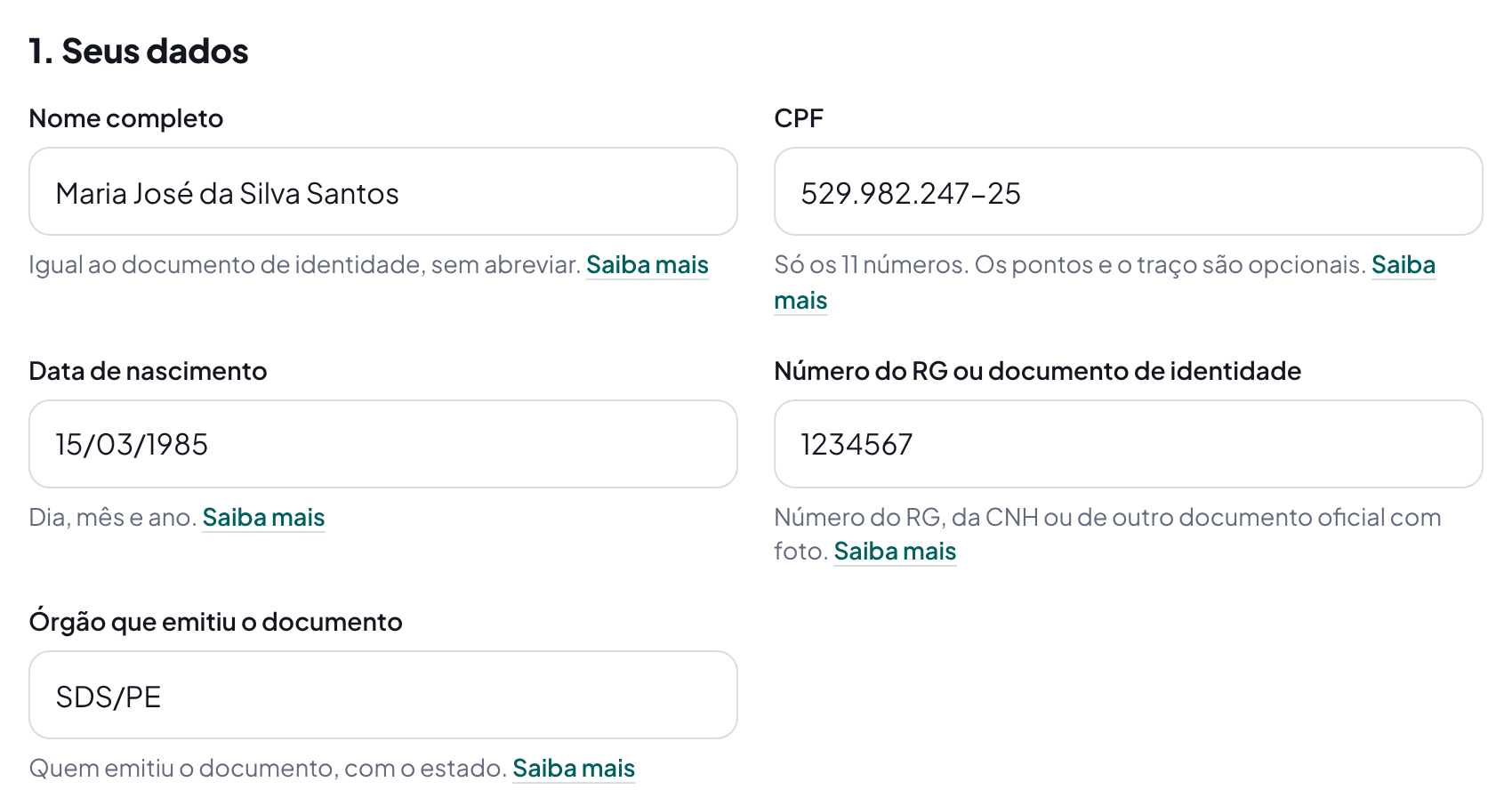
- Nombre completo (obligatorio)
- Escriba el nombre completo tal como aparece en la cédula o en la licencia de conducir, con todos los apellidos. El certificado sale con este nombre y no se puede corregir después de la emisión.
Ejemplo: Maria José da Silva Santos - CPF (número de contribuyente brasileño) (obligatorio)
- El CPF de la persona que va a usar el certificado. El certificado queda vinculado a este CPF, por eso revise cada número.
Ejemplo: 529.982.247-25 - Fecha de nacimiento (obligatorio)
- La fecha de nacimiento se verifica en la base de la Receita Federal junto con el CPF. Si no coincide, la emisión se rechaza.
Ejemplo: 15/03/1985 - Número de RG (cédula) o documento de identidad (obligatorio)
- Use el documento que va a mostrar en la videollamada o en la atención presencial. Debe estar vigente.
Ejemplo: 1234567 - Organismo que emitió el documento (obligatorio)
- Aparece en el propio documento, cerca del número. En la cédula suele ser la Secretaría de Defensa Social (SDS) o la Secretaría de Seguridad Pública (SSP), seguida de la sigla del estado.
Ejemplo: SDS/PE
Contacto
Usamos el correo y el celular para enviar el número de solicitud y acordar la atención.
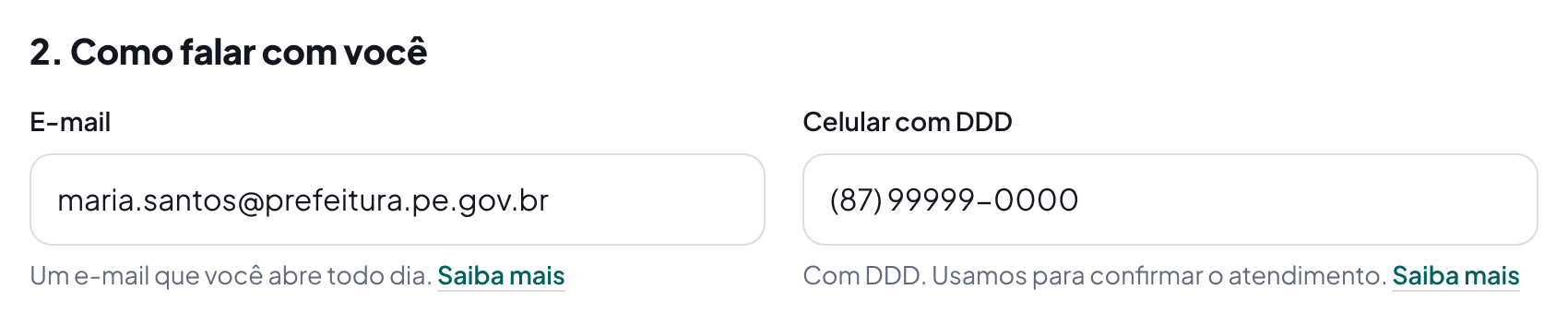
- Correo electrónico (obligatorio)
- A este correo enviamos el número de solicitud, el turno y el aviso de que el certificado está listo. Puede ser el correo del trabajo.
Ejemplo: maria.santos@prefeitura.pe.gov.br - Celular con código de área (obligatorio)
- Debe recibir llamadas y mensajes. El equipo usa este número para acordar el horario de la emisión y responder dudas.
Ejemplo: (87) 99999-0000
Dirección
La dirección donde vive la persona titular. En el e-CNPJ, la dirección de la sede de la institución.
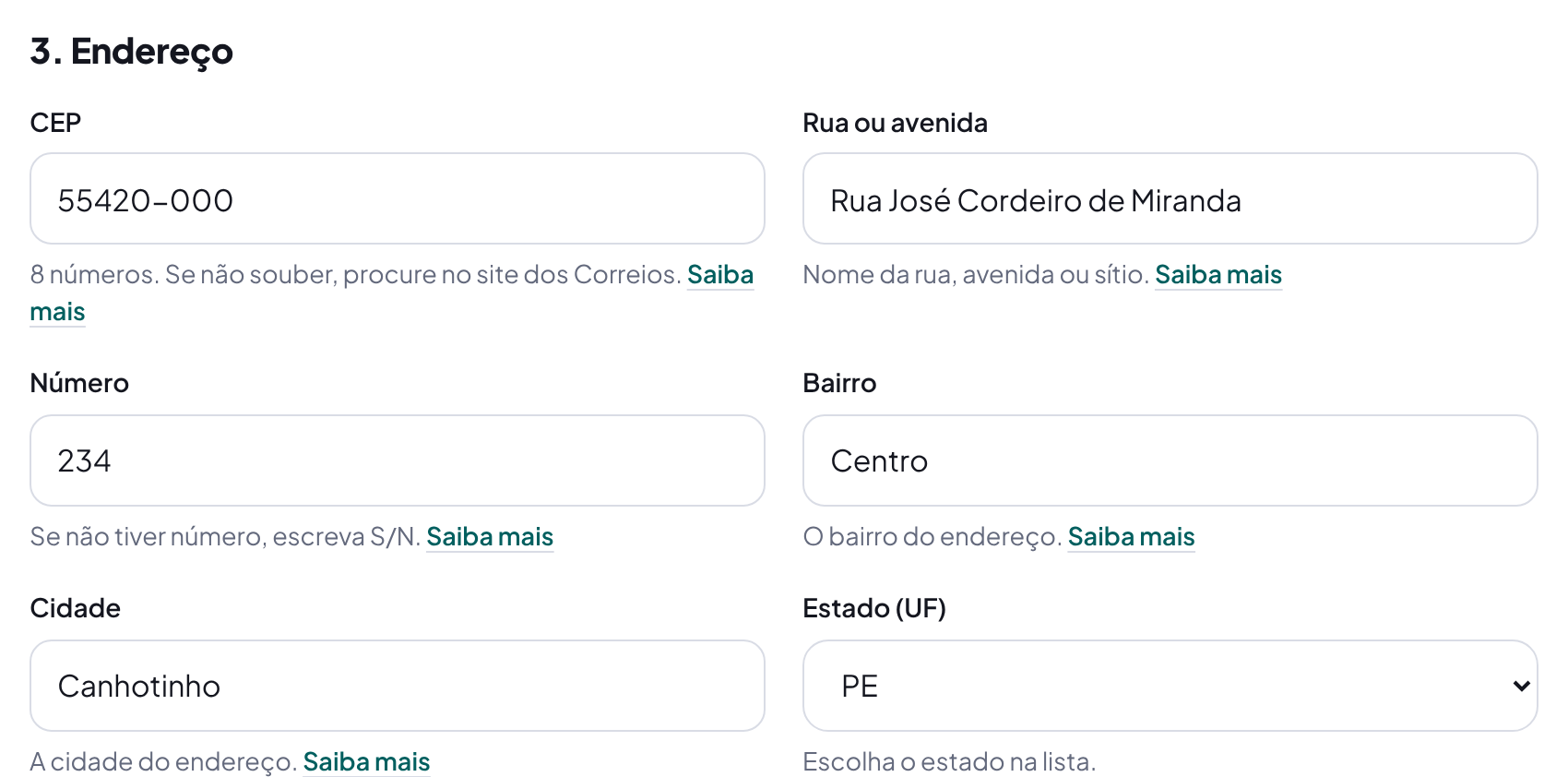
- CEP (código postal) (obligatorio)
- El código postal de la dirección donde vive. Ayuda a definir dónde puede hacerse la atención presencial, si es necesaria.
Ejemplo: 55420-000 - Calle o avenida (obligatorio)
- La dirección donde vive, sin el número. Si vive en zona rural, escriba el nombre de la finca o de la comunidad.
Ejemplo: Rua José Cordeiro de Miranda - Número (obligatorio)
- El número de la casa o del edificio. El complemento, como bloque o departamento, puede ir junto.
Ejemplo: 234, apto 2 - Barrio (obligatorio)
- Si vive en zona rural, escriba "Zona rural".
Ejemplo: Centro - Ciudad (obligatorio)
- Escriba el nombre completo de la ciudad.
Ejemplo: Canhotinho - Estado (obligatorio)
- El estado de la dirección.
Ejemplo: PE
Trabajo en el organismo
Muestran que la persona titular forma parte del organismo que contrató el certificado.
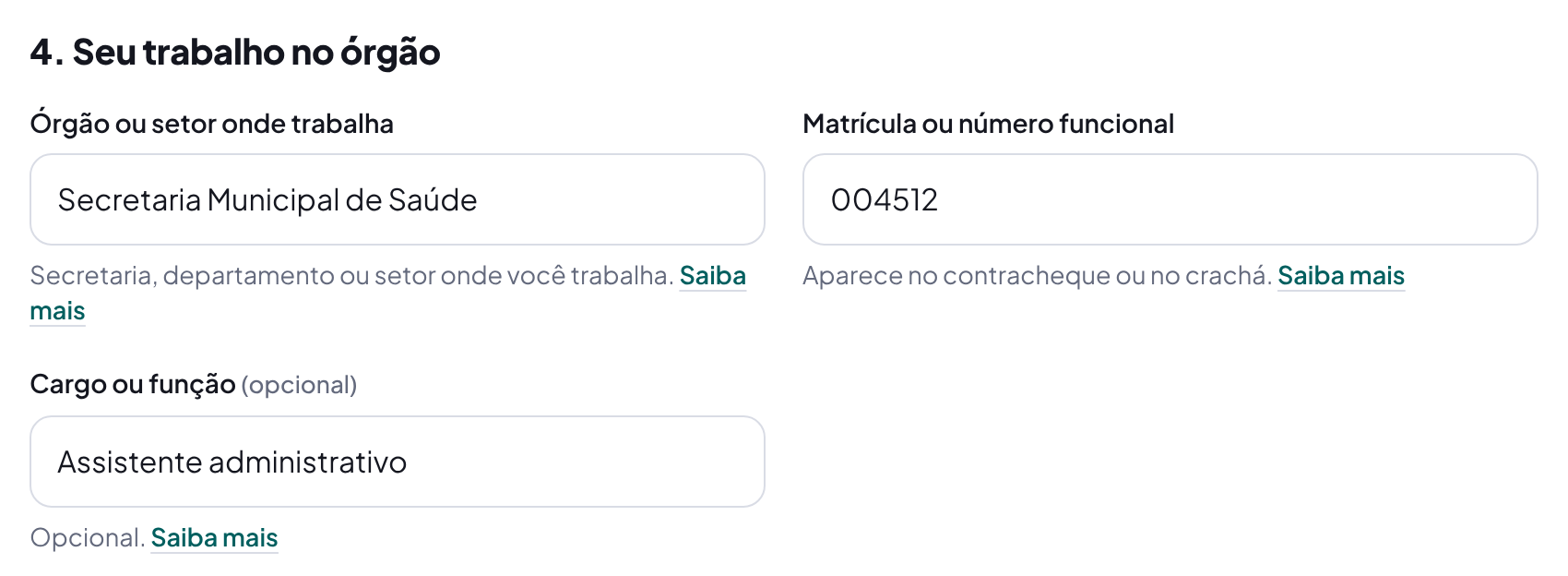
- Organismo o sector donde trabaja (en algunos casos)
- La unidad a la que usted está asignado en el organismo. Ayuda al organismo a confirmar que la solicitud es suya.
Ejemplo: Secretaria Municipal de Saúde - Legajo o número funcional (en algunos casos)
- El número que lo identifica en el organismo. También puede llamarse número funcional o registro.
Ejemplo: 004512 - Cargo o función (opcional)
- El cargo o la función que ocupa. No es obligatorio.
Ejemplo: Assistente administrativo
Entrega del token o de la tarjeta
Aparece cuando el certificado va en un token o en una tarjeta.
- Dónde entregar el token o la tarjeta (en algunos casos)
- El token o la tarjeta se entrega en la dirección indicada arriba o en otra dirección que usted elija, como la sede del organismo.
Ejemplo: En la misma dirección - CEP (código postal) de entrega (en algunos casos)
- La dirección donde alguien pueda recibir el token o la tarjeta en horario comercial.
Ejemplo: 55420-000 - Calle o avenida de entrega (en algunos casos)
- Sin el número.
Ejemplo: Avenida Principal - Número de entrega (en algunos casos)
- El complemento, como sala o piso, puede ir junto.
Ejemplo: 100, sala 2 - Barrio de entrega (en algunos casos)
- Si es zona rural, escriba "Zona rural".
Ejemplo: Centro - Ciudad de entrega (en algunos casos)
- Escrita completa.
Ejemplo: Canhotinho - Estado (UF) de entrega (en algunos casos)
- El estado de entrega.
Ejemplo: PE
Fechas para la atención
Sugiera hasta 3 días hábiles. El equipo confirma uno de ellos con usted.
- Primera opción de fecha (obligatorio)
- Sugiera hasta 3 días para la atención. El equipo confirma uno de ellos por celular o por correo electrónico. Sábados y domingos no están disponibles.
Ejemplo: 18/11/2026 - Segunda opción de fecha (opcional)
- Más opciones ayudan a agendar más rápido.
Ejemplo: 19/11/2026 - Tercera opción de fecha (opcional)
- Use una fecha distinta de las otras dos.
Ejemplo: 20/11/2026 - Mejor horario (obligatorio)
- El período del día en que puede ser atendido.
Ejemplo: Por la mañana
¿Algo más?
Un espacio libre para avisos al equipo.
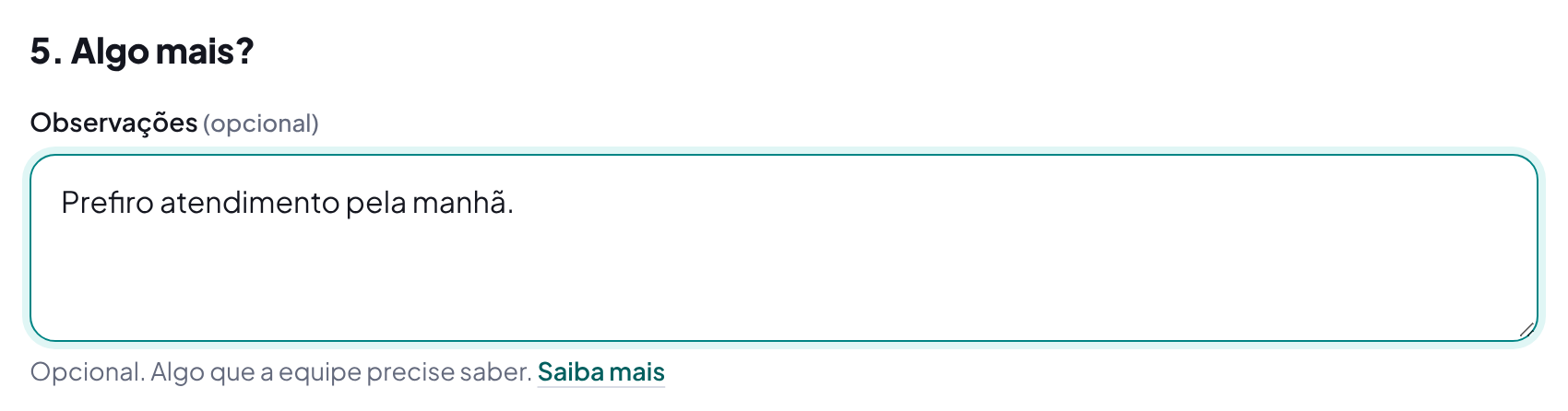
- Observaciones (opcional)
- Úselo para avisos importantes, como el horario en que puede ser atendido o si necesita atención con accesibilidad. No escriba contraseñas ni datos de otras personas.
Ejemplo: Prefiero atención por la mañana.
Documentos en PDF
Envíe cada documento en un archivo PDF de hasta 5 MB. Las fotos del celular deben convertirse a PDF antes: use la opción "Escanear documento" del celular o "Imprimir en PDF" de la computadora. Si algún campo tiene error, los archivos ya recibidos quedan guardados y no necesita enviarlos de nuevo.
- Documento con foto de la persona titular (obligatorio)
- RG, CNH u otro documento oficial con foto, frente y dorso en el mismo archivo.
- Comprobante de vínculo o de representación (obligatorio)
- Para persona jurídica: acta de posesión o acto de nombramiento de quien representa a la institución. Para persona física: recibo de sueldo o credencial, si tiene.
- Otro documento (opcional)
- Cualquier otro documento pedido en el pliego de referencia del organismo.
Autorizar y enviar
Marque las dos casillas. La primera autoriza el uso de los datos: la ley exige que los datos de quien recibe un certificado digital sean verificados y guardados por la autoridad certificadora. La segunda confirma que la información es verdadera. Datos falsos pueden impedir nuevas emisiones a nombre de la persona titular. Después, haga clic en Enviar solicitud.
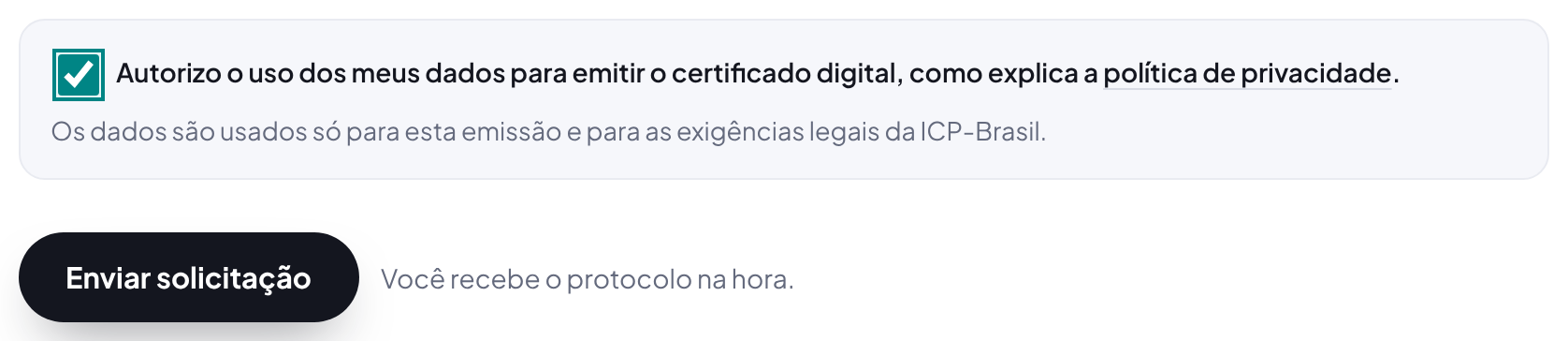
Si algún campo necesita corrección, la página muestra una lista arriba y marca el campo en rojo, con la explicación justo debajo. Lo que ya escribió no se pierde.

Después de enviar
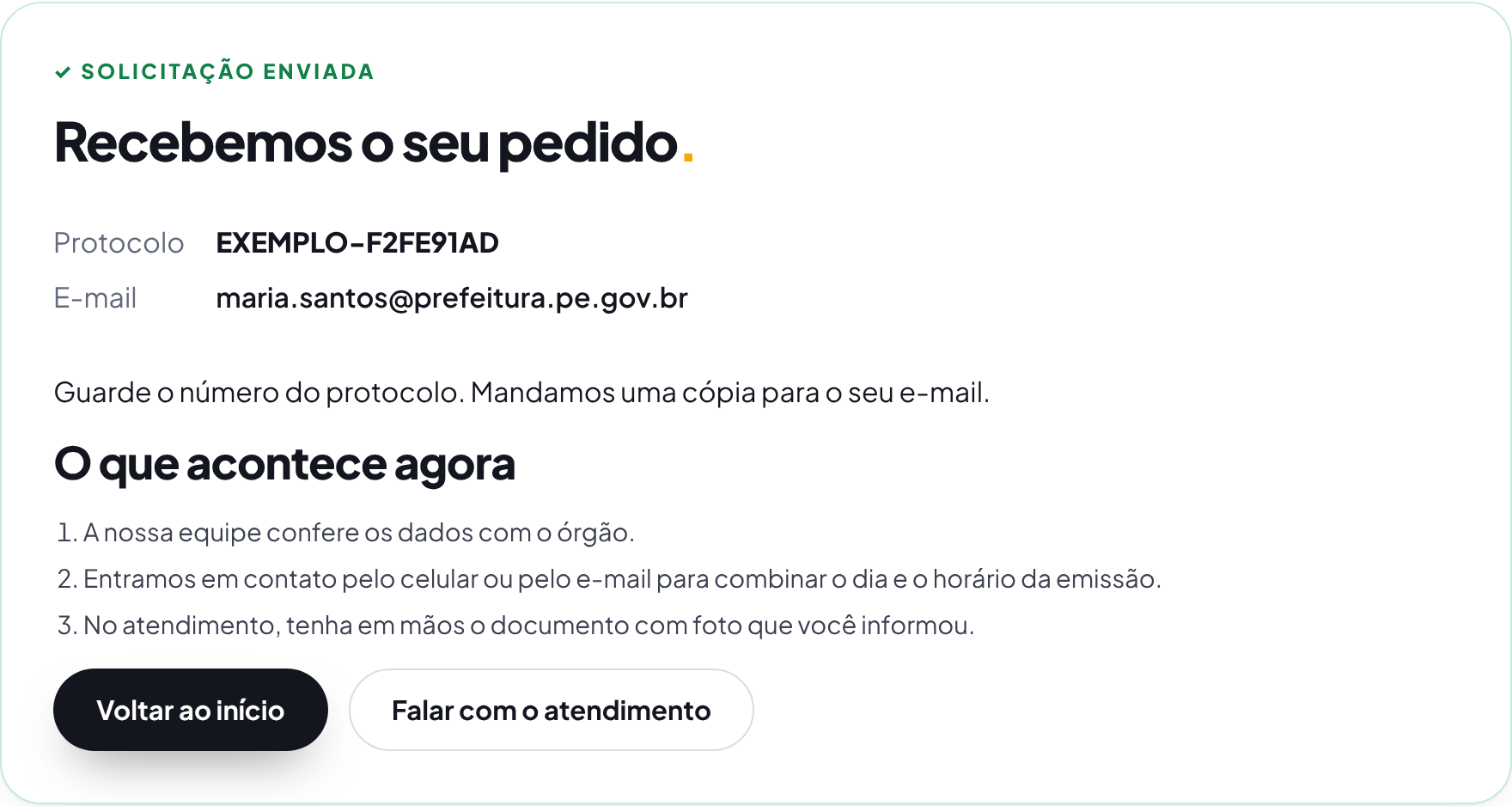
- Usted ve el número de solicitud en la pantalla y recibe una copia por correo.
- Haga clic en "Ver y descargar el comprobante" para imprimirlo o guardarlo en PDF. El comprobante muestra los datos enviados, con el CPF oculto en parte.
- Nuestro equipo verifica los datos y los documentos con el organismo.
- Nos comunicamos para confirmar una de las fechas que sugirió.
Recursos de accesibilidad
- Recorrido guiado: el botón "Hacer el recorrido guiado", arriba de la solicitud, muestra cada parte de la pantalla, una por vez. Use las flechas del teclado para avanzar y retroceder, y Esc para salir.
- Lengua de señas: el botón azul de VLibras, al costado de la pantalla, traduce el texto a la lengua de señas brasileña (Libras).
- Tamaño del texto, contraste y enlaces subrayados: use el botón "Accesibilidad", arriba en todas las páginas. Su elección queda guardada en este navegador.
- Teclado: todos los campos se pueden completar solo con el teclado. La tecla Tab lleva al campo siguiente.
